使用 parted 进行 GPT 分区
当磁盘过大时,需要使用pated,假如现在有一个磁盘是5.5T
1)、进入 parted 交互模式:
parted /dev/sdb
(2)、创建 GPT 分区表(注意:这会清空该盘所有数据):
(parted) mklabel gpt
(3)、创建主分区(将全部 5.5T 分为一个区):
(parted) mkpart primary xfs 0gb 3000gb
(4)、查看结果并退出:
(parted) print
(parted) quit
格式化分区
分区完成后,系统中会出现 /dev/sdb2。现在需要通过格式化来建立文件系统。
推荐格式:ext4(稳定)或 xfs(处理大文件性能好)。
执行格式化:
mkfs.xfs /dev/sdb2
或者使用 ext4: mkfs.ext4 /dev/sdb2
获取 UUID
在设置自动挂载时,使用 UUID 比使用设备名(/dev/sdc1)更安全,因为设备名在重启后可能会发生变化。
命令:blkid
操作例子:blkid /dev/sdb2

设置自动挂载
第一步:创建挂载点
mkdir /data1 # 路径可以自定义,例如 /data
第二步:修改 /etc/fstab 文件
使用编辑器打开配置文件:
vim /etc/fstab
在文件末尾添加一行(将下面的 UUID 替换为你实际获取到的):

第三步:测试挂载
mount -a
如果没有报错,说明挂载成功。使用 df -h 查看挂载情况:
df -Th
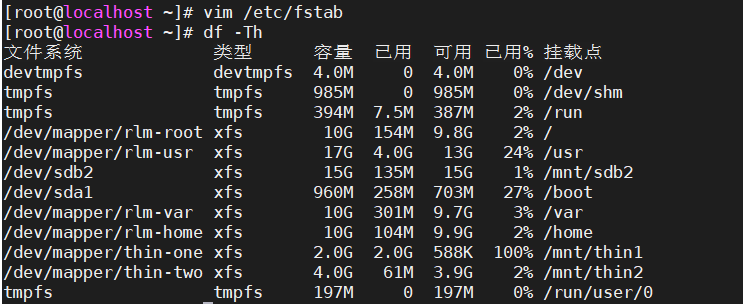
由于资源受限,所以我只弄了个15G的
操作流程汇总
| 步骤 | 操作 | 命令 |
| 1. 确认盘符 | 查看系统硬盘列表 | lsblk |
| 2. 分区 | 创建 GPT 分区表和分区 | parted /dev/sdc |
| 3. 格式化 | 建立文件系统 | mkfs.xfs /dev/sdc1 |
| 4. 查 UUID | 获取唯一标识符 | blkid /dev/sdc1 |
| 5. 自动挂载 | 修改配置文件 | vi /etc/fstab |
| 6. 验证 | 挂载并检查 | mount -a && df -h |
发表回复